Jednoduchý návod krok za krokem
Možná jsi právě dostala odkaz na tabulku v Google Sheets (Google Tabulky) a říkáš si:
„Aha… a co s tím teď mám dělat?“
Dobrá zpráva je, že jsi tu správně 💛
Tento článek tě krok za krokem provede úplnými základy, bez technických pojmů a bez stresu. Nemusíš mít žádné předchozí zkušenosti – stačí umět kliknout myší nebo ťuknout prstem do mobilu.
Cílem je, aby sis vytvořila vlastní kopii a uměla s ní pracovat na počítači i v mobilu.
1. Co se stane, když dostaneš odkaz na Google Sheets
Odkaz na Google Sheets můžeš dostat například e-mailem, ve zprávě, jako součást online kurzu nebo zakoupeného nástroje.
Když na odkaz klikneš, otevře se ti nová záložka v internetovém prohlížeči a ty se musíš přihlásit do svého Google účtu. Pokud jej nemáš, musíš si jej nejdříve vytvořit.
Pozor! To neznamená, že musíš mít i nový e-mail @gmail.com. Google účet si můžeš vytvořit i s e-mailovým účtem třeba od Seznamu.
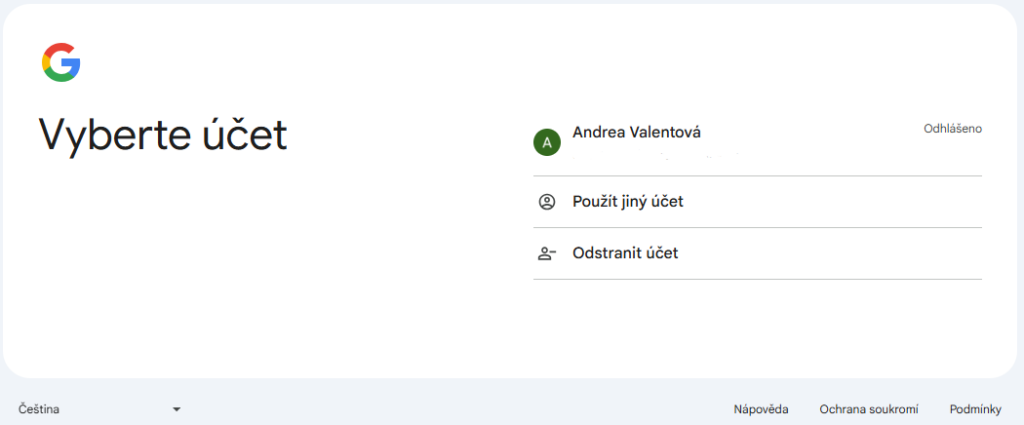
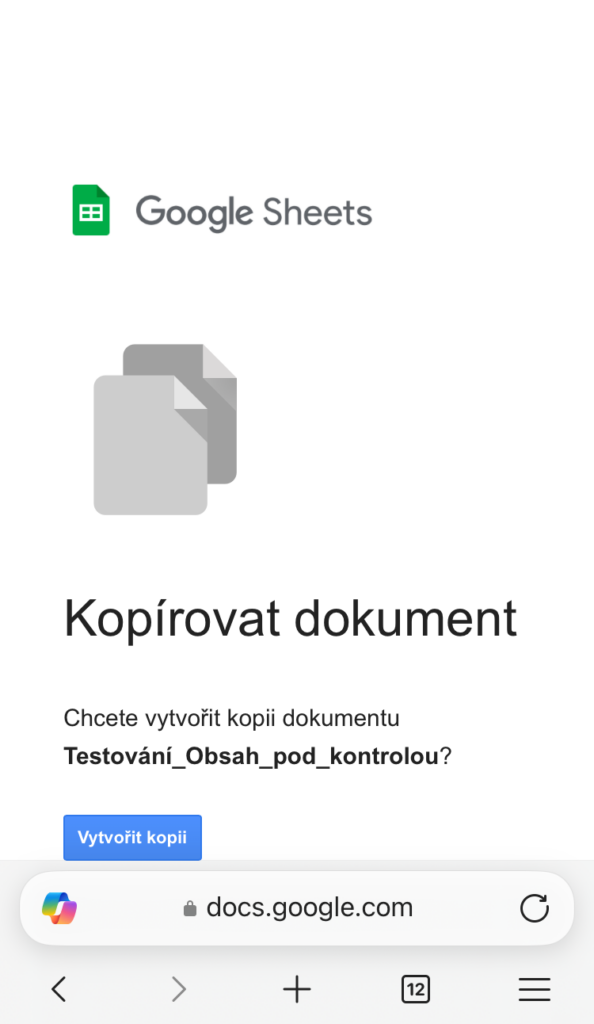
Po přihlášení uvidíš následující okno a tady musíš klepnout na Vytvořit kopii.
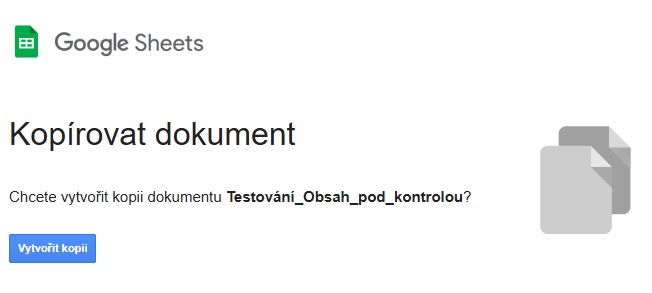
2. Proč je důležité vytvořit si vlastní kopii
Originální soubor je jako vzor. Aby sis ho mohla upravit, psát do něj a používat ho pro sebe, potřebuješ vlastní kopii.
Vlastní kopie znamená:
- můžeš do ní psát a cokoliv měnit,
- nic nerozbiješ,
- originální soubor zůstane beze změny.
V okamžiku kdy kopii vytvoříš, otevře se ti soubor a i podle jeho názvu poznáš, že se jedná o kopii. Ta bude uložená na tvém vlastním Google disku a nikdo jiný k ní přístup nemá. V souboru pak můžeš začít pracovat a klidně si jej i přejmenovat jak potřebuješ.
3. Nejčastější obavy (a proč se jich nemusíš bát)
„Omylem jsem něco přepsala.“
→ Nevadí. Vždy můžeš použít zpět (Ctrl + Z nebo šipka zpět).
„Zavřela jsem okno, přijdu o data?“
→ Nepřijdeš. Vše se ukládá automaticky.
„Nevím, kde soubor znovu najdu.“
→ Najdeš ho na stejném místě, kde všechny své Google soubory.
4. Kde soubor najdu?
Soubor najdeš uložený na Google Disku (Drive). Jeho adresa je: https://drive.google.com/drive/home a i tady musíš být přihlášená přes Google účet.
Po vytvoření kopie se automaticky uloží do složky Můj disk:
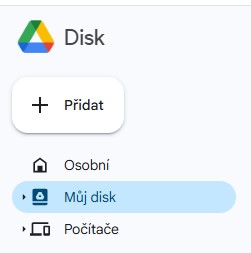
Z té jej pak můžeš znovu otevřít a pracovat v něm.
5. Práce s Google Sheets v mobilu
S Google Sheets můžeš pracovat taky v telefonu a to díky aplikaci. Když klikneš na odkaz v mobilu a nemáš nainstalovanou aplikaci Google Sheets (Tabulky), odkaz se otevře v prohlížeči.
Budeš vyzvána k přihlášení ke svému Googlu účtu (pokud v něm nejsi už přihlášená). Po přihlášení můžeš vytvořit kopii.
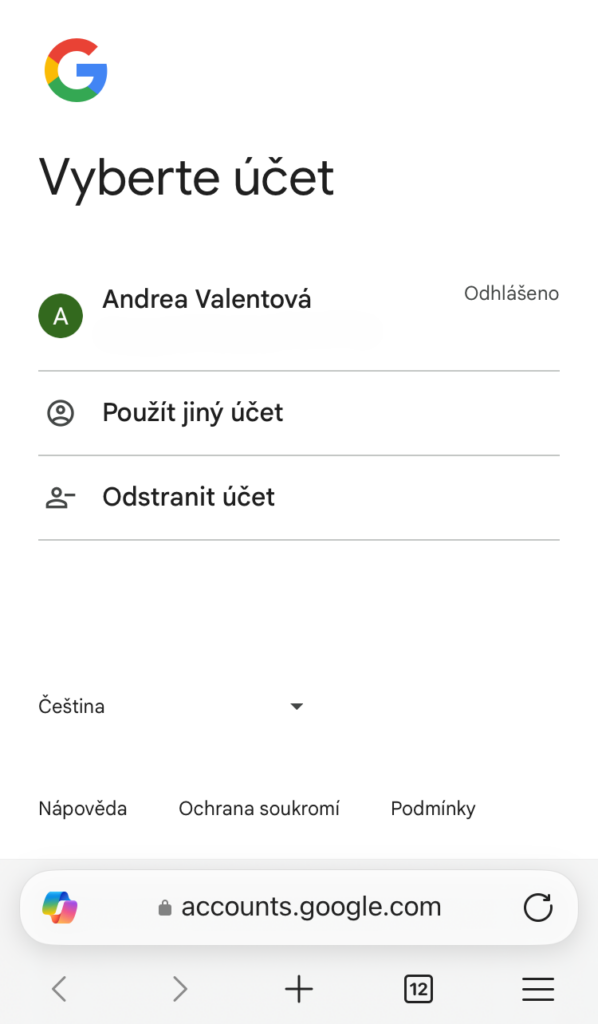
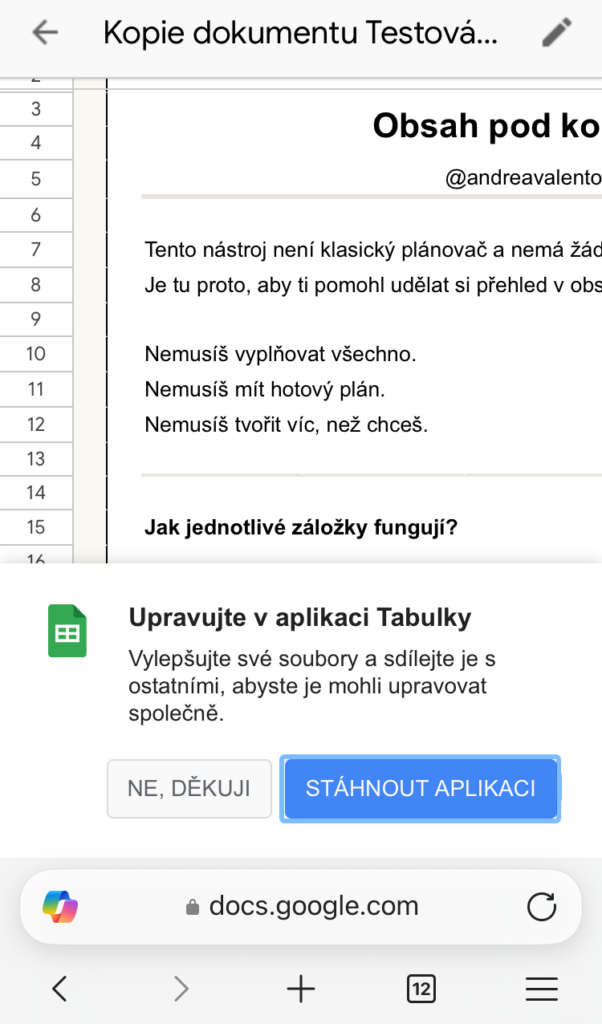
Následně se ti (pořád ještě v prohlížeči) ukáže soubor a budeš si moci vybrat ze dvou kroků:
- pokud se chceš na soubor jen podívat, můžeš zvolit Ne, děkuji,
- pokud chceš soubor upravovat, stáhni si aplikaci, která je zdarma.
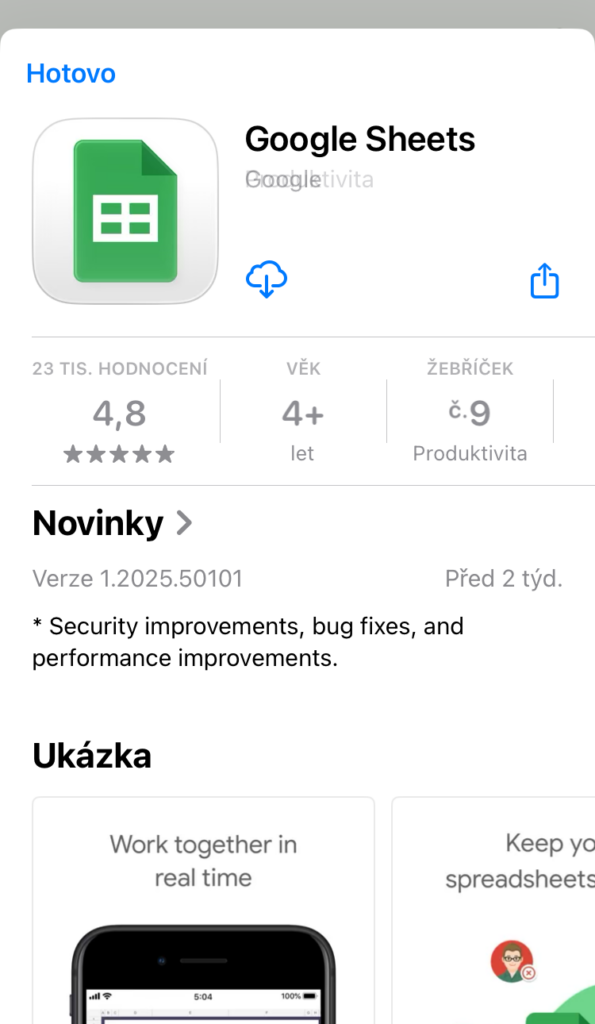
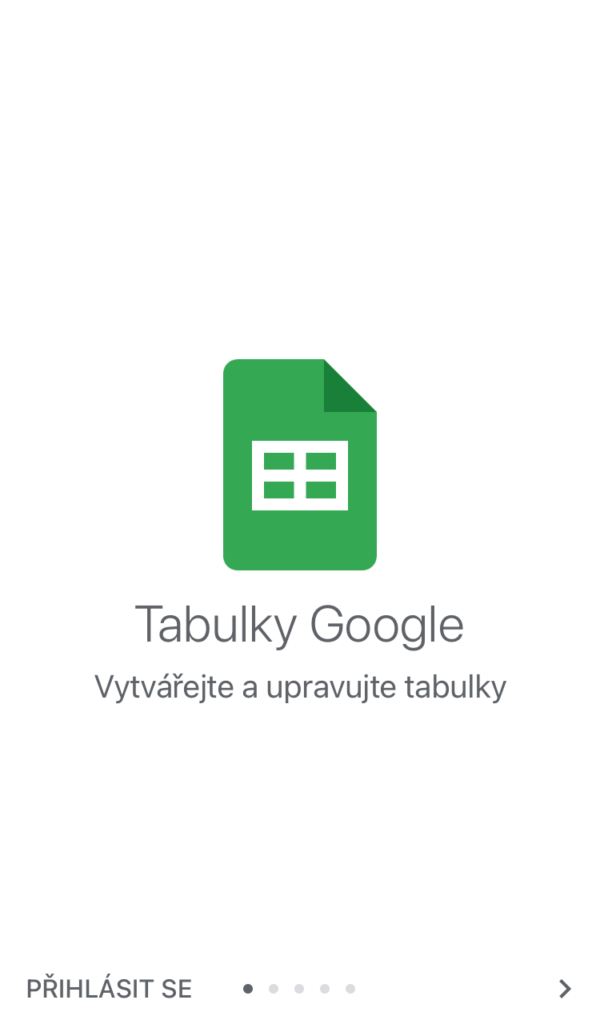
Po jejím stažení a otevření se musíš přihlásit. POZOR! Musíš se přihlásit pod stejným Google účtem, se kterým jsi vytvářela kopii dokumentu. V opačném případě se ti pak soubor v aplikaci nezobrazí.
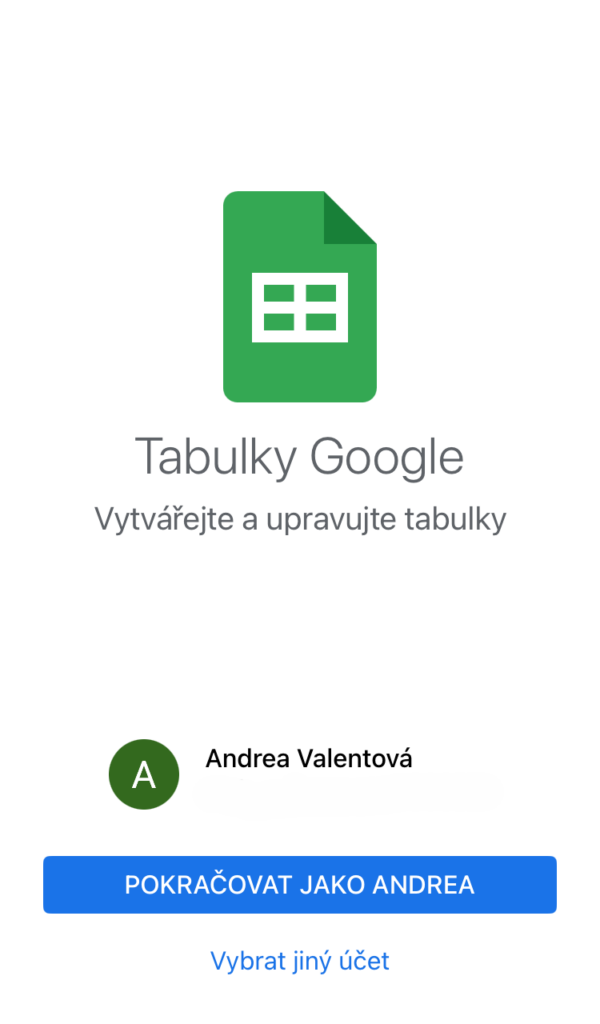
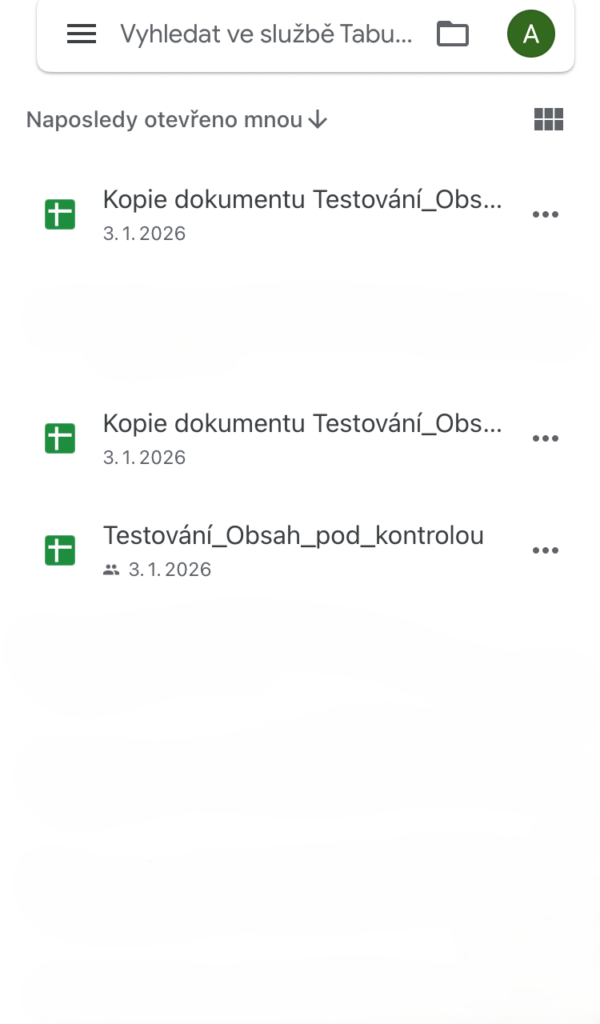
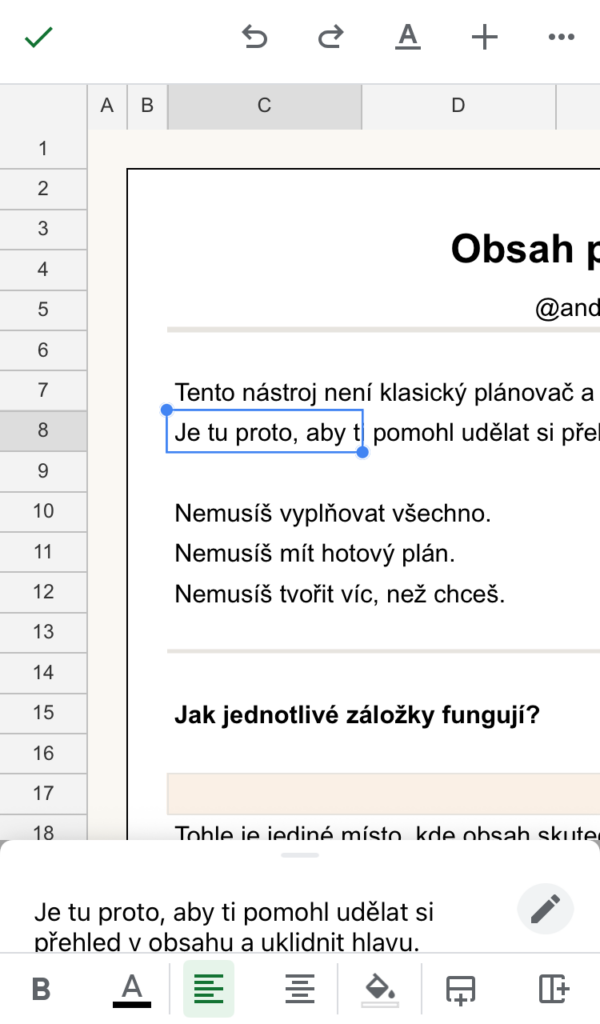
V aplikaci pak najdeš všechny soubory se kterými jsi pracovala a kliknutím je otevřeš. Nyní v něm můžeš bez obav pracovat.
Pokud už jsi aplikaci nainstalovanou měla, zkontroluj si, pod jakým Google účtem jsi v ní přihlášená. Pokud je to jiný účet, než přes který jsi tvořila kopii v prohlížeči, soubor se ti nezobrazí.